벨벳버니 아임웹 운영 가이드

아임웹으로 쇼핑몰을 운영할 때 알아둘 것을 모았습니다.

아임웹 기본 기능이 아니라 저희가 코드로 만든 기능은 2장에 따로 정리했습니다.

기준일 2026년 11월 16일 · 대상 한국어 사이트 velvetbunny.kr · 캡처는 2026년 11월 13~16일 실제 화면

표시 읽는 법 확인됨 실제 화면에서 확인했습니다. 확인 필요 이번에 화면으로 다시 확인하지 못했습니다. 요청 필요 어드민에서 바꿀 수 없고 코드 수정이 필요합니다.

1. 먼저 알아둘 것

아임웹을 처음 다룰 때 실수하기 쉬운 것들입니다.

1-1저장과 게시는 다릅니다 확인됨

아임웹 어드민에는 바뀌는 시점이 다른 두 종류의 화면이 있습니다.

어디서 바꾸나언제 손님에게 보이나예
디자인 모드오른쪽 위 게시하기를 누를 때메인 사진, 상품 목록 위젯, 호버 색 표, 액자 영상
디자인 모드 밖의 어드민 설정저장하는 즉시상품 정보(이름·가격·설명·사진), 카테고리, 쇼핑 설정, 적립금, 회원 설정
주의상품 설명을 고치고 저장하면 그 순간 실제 사이트에 바로 보입니다. 연습은 숨김 상품으로 하세요.

1-2게시한 뒤에는 되돌리기 버튼이 없습니다 확인됨

게시하기를 누른 뒤 "실행 취소"로 예전 상태로 돌아갈 수 없습니다.

그래서 바꾸기 전에 원래 값을 메모해 두세요.

되돌릴 때는 메모한 값을 다시 넣고 다시 게시합니다.

확인 필요디자인 모드 오른쪽 위 시계 아이콘에 게시 기록 창이 있습니다. 이 창으로 예전 판을 되살리는 동작은 시험하지 않았습니다.

1-3디자인 모드는 한 번에 한 사람만 여세요 확인됨

두 사람이 디자인 모드를 같이 열면 "다른 브라우저에서 동시 접속 중" 창이 뜹니다.

이때 한쪽에서 고친 내용이 사라질 수 있습니다.

디자인을 고치기 전에 다른 담당자가 열어 두지 않았는지 먼저 확인하세요.

1-4사이트는 3개이고 어드민은 하나입니다 확인됨

언어주소
한국어velvetbunny.kr
일본어velvetbunny.jp
영어velvetbunny.shop

세 사이트는 아임웹 사이트 하나 안의 언어별 사이트입니다.

새 디자인과 이 가이드의 기능은 한국어 사이트 기준입니다.

결제사는 사이트마다 다릅니다. 한국어는 KCP, 일본어는 엑심베이·페이팔, 영어는 페이팔이 등록되어 있습니다.

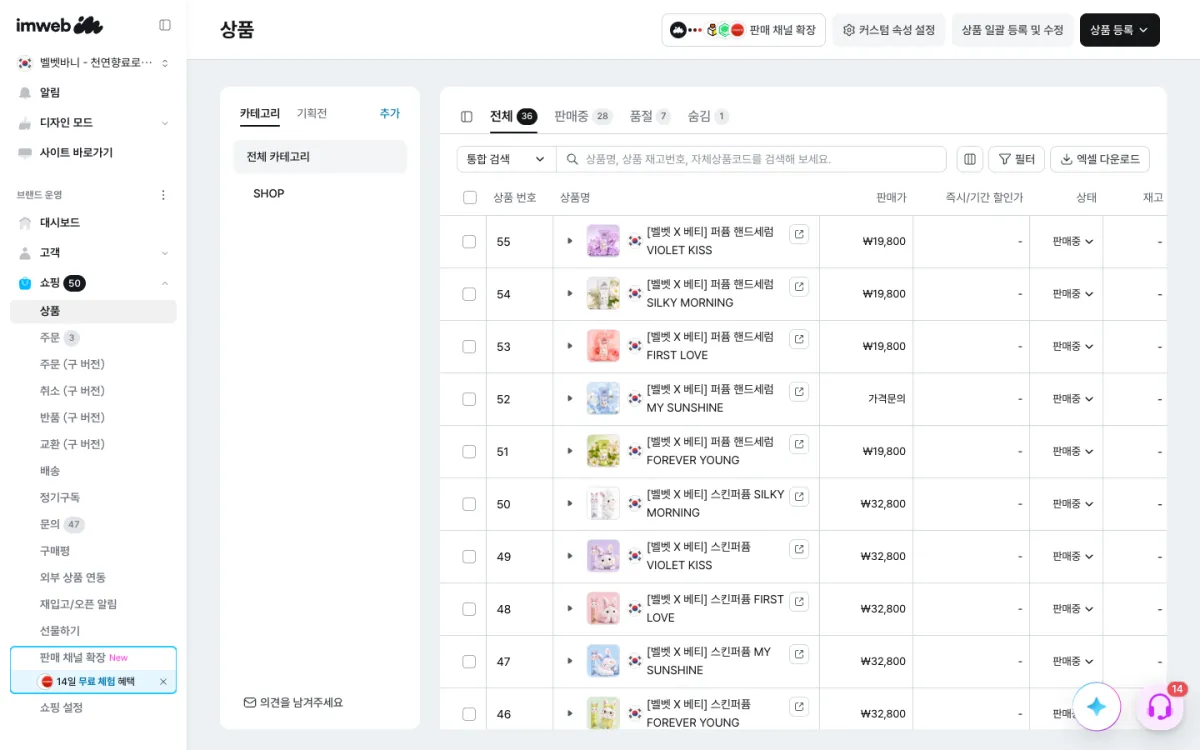
아임웹 어드민 왼쪽 메뉴와 상품 목록
어드민 왼쪽 메뉴. 위쪽 국기 칸이 지금 보고 있는 사이트입니다. 쇼핑 → 상품, 쇼핑 설정, 디자인 모드를 자주 씁니다. (2026-11-13 캡처)
확인 필요영어·일본어 사이트 어드민 화면과 그 사이트의 디자인 상태는 이번에 확인하지 못했습니다. 국기 칸을 눌러 사이트를 바꾸는 동작도 다시 확인하지 못했습니다.

1-5상품 설명은 언어마다 칸이 따로 있습니다 확인됨

상품 하나에 한국어·영어·일본어 설명 칸이 따로 있습니다.

11월 14일에 새 형식(2-3, 2-4)으로 바꾼 것은 한국어 칸뿐입니다.

영어·일본어 칸은 예전 글 그대로입니다.

가격·사진처럼 언어와 상관없는 정보는 저장하면 세 사이트에 함께 반영됩니다.

1-6상품 카테고리와 사이트 메뉴는 따로 움직입니다 확인됨

상품 카테고리는 쇼핑 → 상품 → 왼쪽 "카테고리" 칸에서 관리합니다.

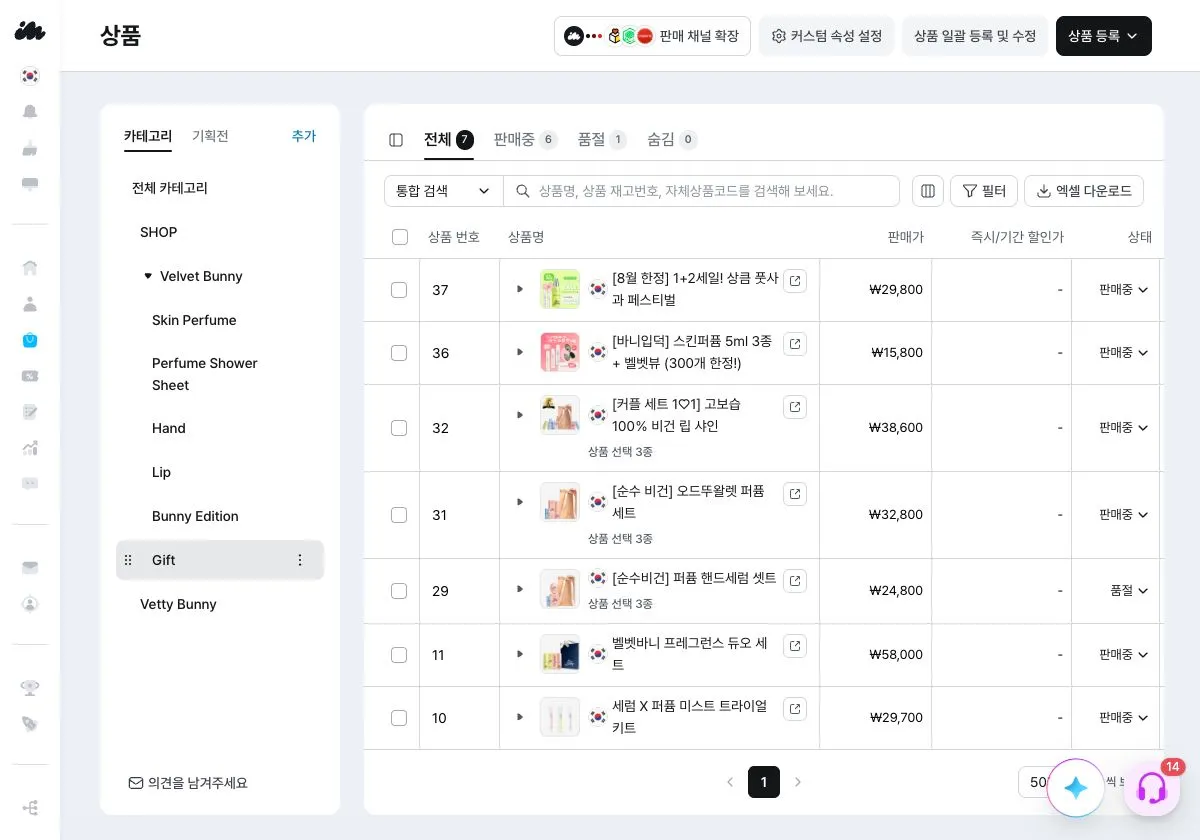
지금 카테고리는 Velvet Bunny(Skin Perfume · Perfume Shower Sheet · Hand · Lip · Bunny Edition · Gift)와 Vetty Bunny입니다.

상품을 카테고리에 넣어도 손님이 보는 메뉴는 저절로 바뀌지 않습니다.

메뉴의 각 쪽은 따로 만든 페이지입니다. 그 쪽에 어떤 상품이 보일지는 2-6 상품 목록 위젯에서 정합니다.

쇼핑 상품 화면의 카테고리 목록과 Gift 카테고리 상품
쇼핑 → 상품 → 카테고리 "Gift"를 고른 화면. 세트 상품 7개가 들어 있습니다. (2026-11-14 캡처)
확인 필요왼쪽 메뉴·펼침 메뉴의 하위 목록(Shop 아래 Skin Perfume 등)은 디자인 코드에 적혀 있습니다. 메뉴에 새 쪽을 더하려면 저희에게 요청해 주세요. 맨 위 메뉴 이름을 어드민에서 바꿀 수 있는지는 확인하지 못했습니다.

1-7상품 사진은 순서와 비율이 중요합니다 확인됨

  • 첫 번째 사진(대표 이미지)은 상품 목록 카드에만 쓰입니다.
  • 상품 상세 화면 슬라이드는 두 번째 사진부터 나옵니다.
  • 사진이 1장뿐이면 대표 사진이 상세 화면에도 나옵니다.
  • 상세 슬라이드 칸은 가로:세로 4:5입니다.
  • 정사각형 사진을 올리면 4:5 칸에 맞추느라 좌우가 잘려 보입니다.
  • 아임웹은 사진을 4:5로 자동으로 자르지 않습니다. 4:5로 만들어 올리세요.
주의"대표 사진은 목록에만" 규칙은 아임웹 기본 기능이 아니라 저희 코드입니다. 아임웹이 상세 화면 구조를 바꾸면 대표 사진이 상세에 다시 보일 수 있습니다. 구매 기능에는 영향이 없습니다.

1-8적립금(벨벳골드) 설정 위치 확인됨

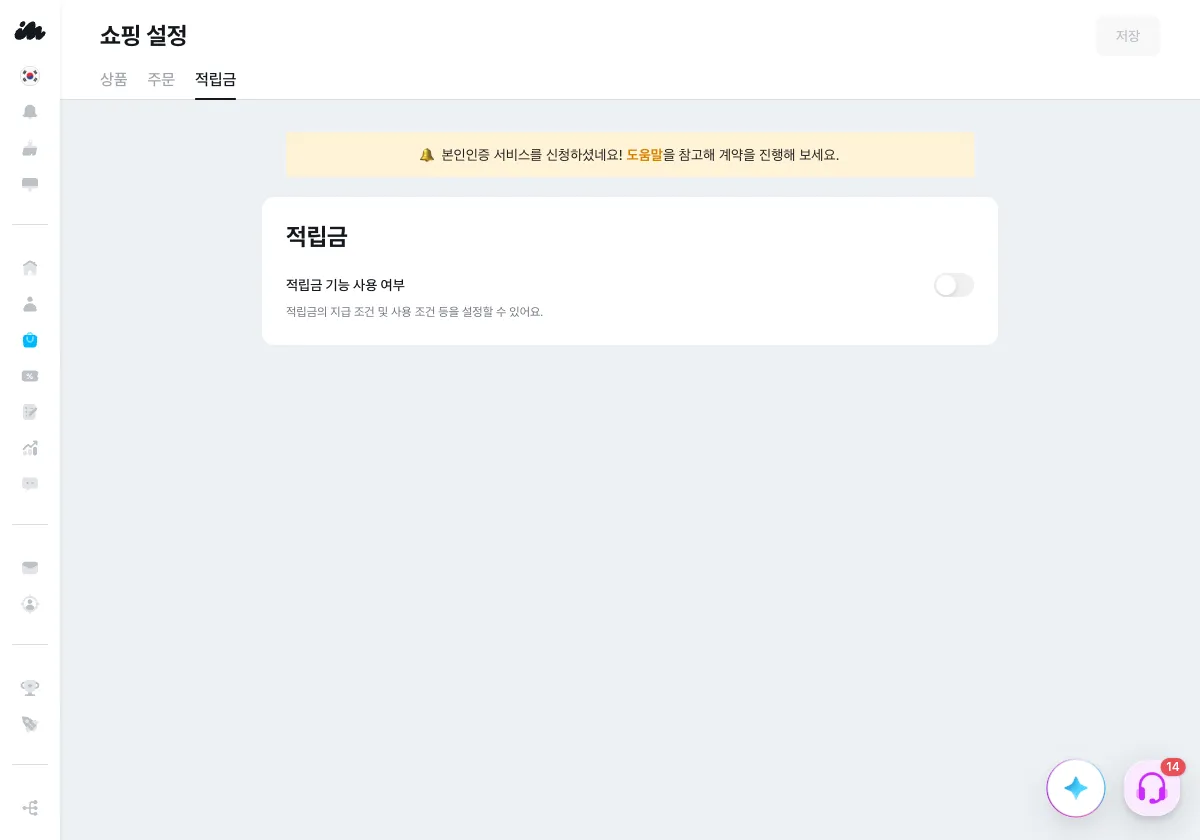
위치는 쇼핑 설정 → 위쪽 "적립금" 탭입니다.

여기서 적립금 사용 여부, 지급 조건, 사용 조건을 정합니다.

저장하는 즉시 사이트에 반영됩니다.

새로 가입한 회원에게 3,000원이 들어가고, 주문에서 쓸 수 있는 것을 11월 14일에 확인했습니다.

쇼핑 설정 적립금 탭
쇼핑 설정 → 적립금 탭. 이 캡처는 적립금을 켜기 전(11-13) 화면이라 스위치가 꺼져 있습니다. 지금은 켜져 있습니다.
확인 필요구매 적립 비율(예전 3% 또는 0%)과 사용 최소 구매 금액은 아직 정해지지 않았습니다. 지금 값은 이번에 화면으로 다시 확인하지 못했습니다.

1-9동영상 파일은 아임웹에 올릴 수 없습니다 확인됨

아임웹에는 mp4 같은 동영상 파일을 올리는 곳이 없습니다.

아임웹 동영상 위젯은 유튜브·비메오 주소만 받습니다.

그래서 오른쪽 액자 영상은 외부 저장소에 올린 파일 주소를 넣는 방식으로 만들었습니다(2-9).

2. 아임웹 기본 기능이 아니라 저희가 만든 기능

아래 기능은 저희 코드가 어드민 값을 읽어서 화면을 만듭니다. 정해진 형식대로 넣어야 화면이 맞게 나옵니다.

디자인 모드 위젯 설정 여는 법 (2장 공통) 어드민 왼쪽 디자인 모드 → 위쪽 가운데에서 쪽 이름(HOME, LIP 등)을 고릅니다 → 바꿀 영역 위에서 마우스 오른쪽 클릭 → 커스텀 위젯 설정 → 오른쪽에 설정 창이 열립니다. 칸을 고친 뒤 오른쪽 위 게시하기를 눌러야 손님에게 보입니다.

2-1상품 카드 호버 배경색 확인됨

상품 목록에서 카드 위에 마우스를 올리면 카드 배경색이 바뀝니다.

색은 상품 향(라인)마다 정해져 있습니다.

5가지 색 코드

향 이름 · 색색 코드
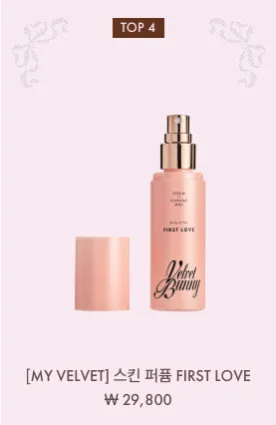
FIRST LOVE (퍼스트 러브) · 핑크#F8EAF1
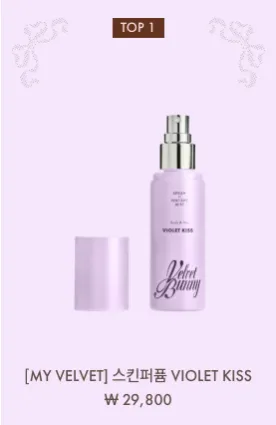
VIOLET KISS (바이올렛 키스) · 보라#F6E7FB
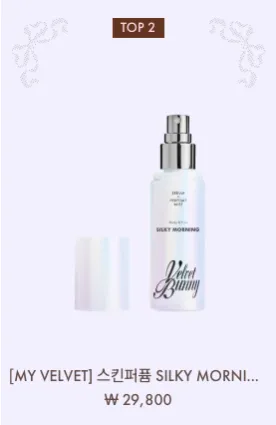
SILKY MORNING (실키 모닝) · 화이트#F3F0FE
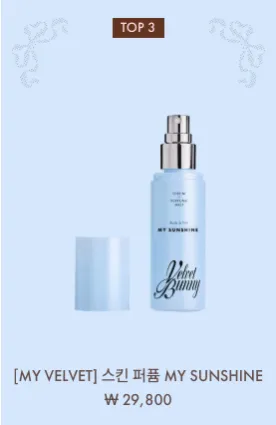
MY SUNSHINE (마이 선샤인) · 하늘#D5E7FC
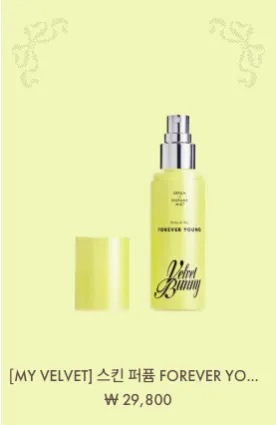
FOREVER YOUNG (포에버영) · 그린#F0F6B8

향이 없는 상품(세트·립·샤워시트 등)은 기본 색 #F8EAF1(핑크)이 나옵니다.

FIRST LOVE 카드 호버
FIRST LOVE
VIOLET KISS 카드 호버
VIOLET KISS
SILKY MORNING 카드 호버
SILKY MORNING
MY SUNSHINE 카드 호버
MY SUNSHINE
FOREVER YOUNG 카드 호버
FOREVER YOUNG

실제 사이트 /skin-perfume 에서 마우스를 올린 화면입니다(2026-11-16). 5개 모두 위 색 코드와 같은 색이 나왔습니다.

색이 정해지는 순서

화면은 아래 순서로 색을 찾습니다. 먼저 찾은 값을 씁니다.

  1. 위젯 설정의 "상품별 호버색·TOP" 칸에 그 상품 번호가 있으면 그 색.
  2. 없으면 상품 요약 설명의 color:#색코드 줄(2-3).
  3. 둘 다 없으면 위젯 설정의 "기본 호버 색"(지금 #F8EAF1).
가장 많이 하는 실수요약 설명의 색만 바꾸면 화면이 안 바뀔 수 있습니다. 그 상품 번호가 위젯 칸에 이미 있으면 위젯 칸 값이 먼저이기 때문입니다. 색을 바꿀 때는 위젯 칸부터 확인하세요.

방법 1. 위젯 칸에서 바꾸기 (지금 쓰는 방법)

  1. 어드민 쇼핑 → 상품 목록에서 바꿀 상품의 상품 번호를 확인합니다. (예: VIOLET KISS 스킨퍼퓸은 39)
  2. 디자인 모드에서 그 상품이 보이는 쪽을 엽니다. (아래 표 참고)
  3. 상품 목록 위에서 마우스 오른쪽 클릭 → 커스텀 위젯 설정.
  4. 설정 창의 글자·색 → 상품별 호버색·TOP(번호:#색:순위) 칸을 찾습니다.
  5. 상품번호:#색코드 형식으로 넣습니다. 여러 개는 쉼표로 나눕니다. 예: 39:#F6E7FB, 38:#F3F0FE
  6. 칸 밖을 눌러 값을 확정한 뒤 오른쪽 위 게시하기를 누릅니다.
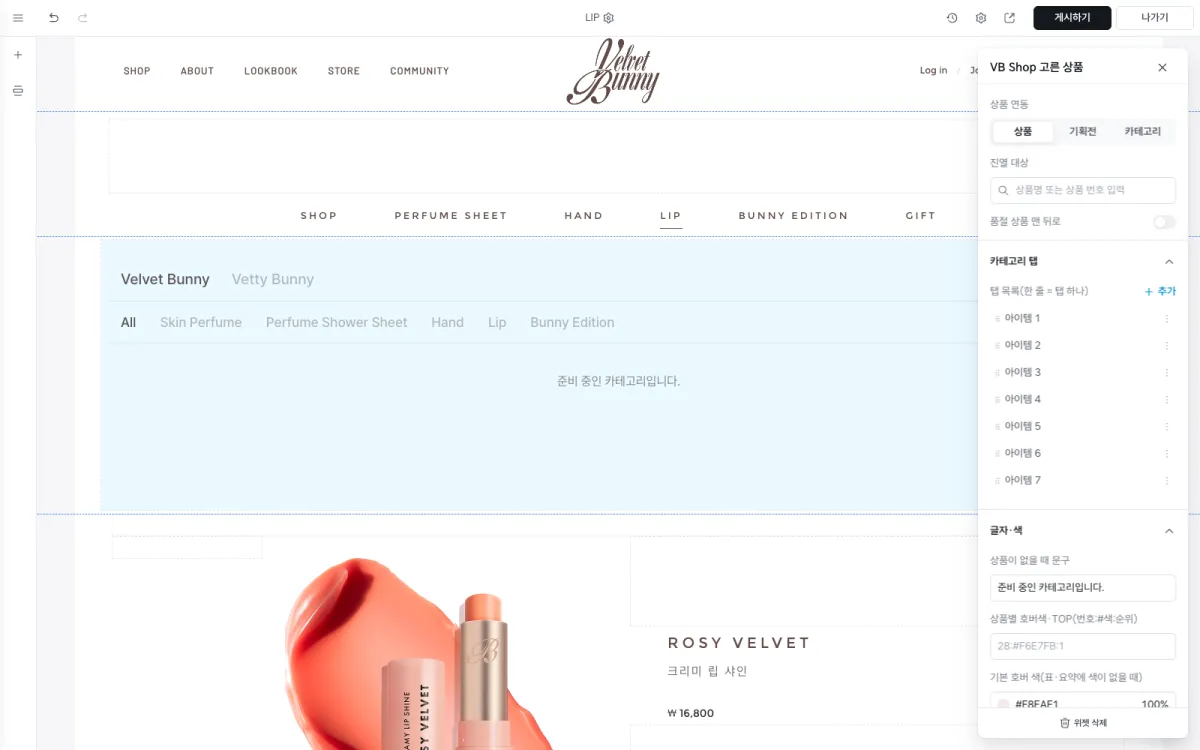
디자인 모드 커스텀 위젯 설정 창의 상품별 호버색 TOP 칸과 기본 호버 색
디자인 모드 → LIP 쪽 → 커스텀 위젯 설정 창. 오른쪽 아래에 "상품별 호버색·TOP" 칸과 "기본 호버 색"(#F8EAF1)이 있습니다. 이 캡처는 칸을 채우기 전(11-13) 화면입니다.

지금 들어 있는 값 (2026-11-16 실제 사이트 기준)

쪽"상품별 호버색·TOP" 칸 값
HOME 메인 Best39:#F6E7FB:1, 38:#F3F0FE:2, 13:#D5E7FC:3, 6:#F8EAF1:4
Shop 전체 (/skinperfume)39:#F6E7FB:1, 38:#F3F0FE:2, 13:#D5E7FC:3, 6:#F8EAF1:4, 9:#F0F6B8, 43:#F8EAF1, 44:#F3F0FE, 45:#F8EAF1, 25:#D5E7FC, 23:#F8EAF1, 24:#F0F6B8, 20:#F8EAF1, 22:#D5E7FC, 21:#F0F6B8, 26:#D5E7FC, 27:#F8EAF1, 28:#F0F6B8, 40:#D5E7FC
Skin Perfume39:#F6E7FB:1, 38:#F3F0FE:2, 13:#D5E7FC:3, 6:#F8EAF1:4, 9:#F0F6B8
Hand25:#D5E7FC, 23:#F8EAF1, 24:#F0F6B8, 40:#D5E7FC
Lip20:#F8EAF1, 22:#D5E7FC, 21:#F0F6B8
Perfume Shower Sheet43:#F8EAF1, 44:#F3F0FE, 45:#F8EAF1
Bunny Edition26:#D5E7FC, 27:#F8EAF1, 28:#F0F6B8
Gift, Vetty Bunny26:#D5E7FC, 27:#F8EAF1, 28:#F0F6B8 (이 쪽 상품과 상관없는 번호라서 상품 요약 설명의 색을 씁니다)

방법 2. 상품 요약 설명에서 바꾸기

위젯 칸에 없는 상품은 요약 설명 셋째 줄 color:#색코드를 씁니다. 형식은 2-3을 보세요.

이 방법은 저장 즉시 반영됩니다. 게시하기가 필요 없습니다.

주의

  • 색 코드는 #과 6자리(0~9, A~F)로 씁니다. 형식이 틀린 항목은 무시되고 기본 색이 나옵니다.
  • 위젯 칸은 쪽마다 따로 있습니다. 같은 상품이 여러 쪽에 나오면 쪽마다 확인하세요.
  • 휴대폰에는 마우스가 없어서 호버 색이 거의 보이지 않습니다.

2-2TOP 배지 순위 확인됨

카드 위쪽의 "TOP 1", "TOP 2" 표시입니다.

위 2-1의 같은 칸에서 세 번째 값으로 정합니다.

예: 39:#F6E7FB:1 → 39번 상품, 보라 호버, TOP 1.

색 없이 순위만 넣으려면 39::1처럼 가운데를 비웁니다.

메인 Best에서 순위를 비우면 카드 순서대로 TOP 1~4가 붙습니다.

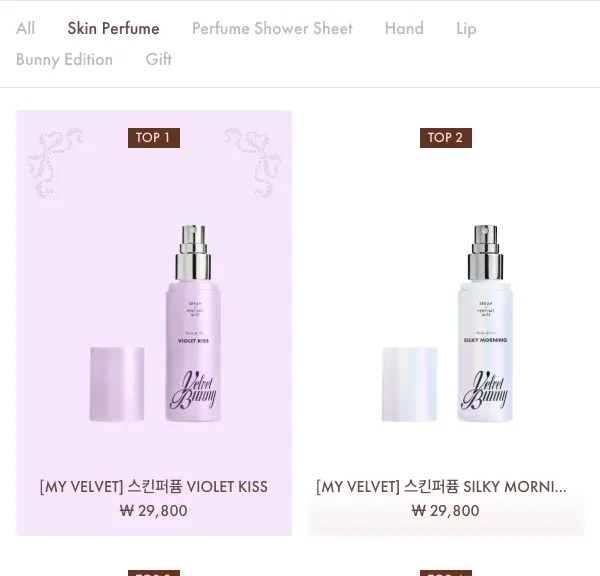
Skin Perfume 목록에서 TOP 1 카드에 마우스를 올린 화면
실제 사이트 Skin Perfume 쪽. TOP 1 카드(VIOLET KISS)에 마우스를 올려 보라색이 나온 모습입니다. (2026-11-16)

2-3상품 요약 설명 3줄 형식 확인됨

상품 상세 화면의 "제목 위 작은 글"과 "향 노트 줄"은 요약 설명에서 읽어 옵니다.

요약 설명은 아래처럼 세 줄로 씁니다.

줄무엇예 (VIOLET KISS 스킨퍼퓸)
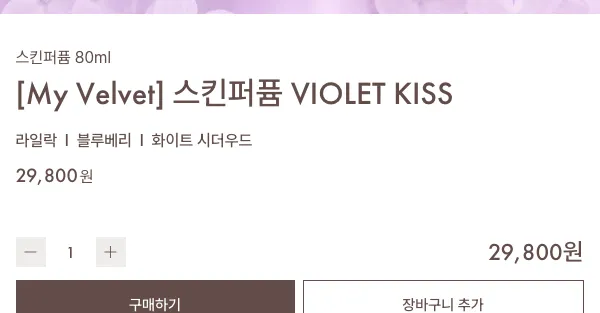
1줄제목 위 작은 글(품명 + 용량)스킨퍼퓸 80ml
2줄향 노트라일락 I 블루베리 I 화이트 시더우드
3줄호버 색(화면에는 안 보임)color:#F6E7FB
상품 상세 제목 위 글과 향 노트 줄
실제 상세 화면(idx 39). 1줄 "스킨퍼퓸 80ml"이 제목 위에, 2줄 향 노트가 제목 아래에 나옵니다. (2026-11-16)

제품별 1줄 값

  • 스킨퍼퓸: 스킨퍼퓸 80ml
  • 퍼퓸 핸드세럼: 퍼퓸 핸드세럼 50ml
  • 핸드키링: 핸드키링 15ml
  • 퍼퓸시트: 퍼퓸시트 15g
  • 립: 크리미 립 샤인 4g

넣는 곳

  1. 쇼핑 → 상품에서 상품 이름을 눌러 상품 수정 화면을 엽니다.
  2. 요약 설명 칸의 한국어 칸에 위 세 줄을 넣습니다.
  3. 저장합니다. 저장하는 즉시 사이트에 반영됩니다.

향 노트 값 (이상민 님이 정한 값)

향향 노트 (2줄)
FIRST LOVE피치 로즈 I 블랙커런트 I 샌달우드
VIOLET KISS라일락 I 블루베리 I 화이트 시더우드
SILKY MORNING클린 코튼 I 워터 릴리 I 실크 머스크
MY SUNSHINE핑크 페퍼 I 머스크 I 터키 로즈
FOREVER YOUNG풋사과 I 매그놀리아 I 로즈마리
Yellow Pop (시트)퓨어레몬 I 네롤리 I 화이트머스크
Pink Bloom (시트)피치튤립 I 히비스커스 I 베티버
White Classic (시트)화이트 아이리스 I 오렌지 제스트 I 엠버리
Rosy Velvet (립)로즈힙 오일 I 카멜리아 오일 I 시어버터
Nudy Velvet (립)포도씨 오일 I 호호바 오일 I 시어버터
Creamy Velvet (립)블루탄지 오일 I 아르간 오일 I 시어버터

주의

  • 줄 순서가 중요합니다. 화면은 "첫 글 줄 바로 다음 줄"을 향 노트로 씁니다.
  • 향 노트가 없는 상품은 2줄을 비워 두세요. 그러면 향 노트 줄이 아예 나오지 않습니다.
  • 향 사이 구분은 지금 데이터처럼 띄어쓰기 + 대문자 I + 띄어쓰기로 쓰세요. 화면이 이 구분을 넓은 간격으로 바꿔 보여 줍니다.
  • color:#… 줄은 화면에서 자동으로 지워집니다. 손님에게 보이지 않습니다.
  • 요약 설명 아래에 있는 CAUTION·NOTICE 같은 안내 칸은 읽지 않습니다.
확인 필요상품 수정 화면에서 "요약 설명" 칸의 정확한 위치는 이번에 화면으로 다시 확인하지 못했습니다(어드민 로그인이 풀려 있었습니다). 요약 설명이 검색엔진용 설명에도 쓰이는지도 확인하지 못했습니다. 세트·파우치 등 11개 상품은 아직 1·2줄 값을 받지 못해 비어 있습니다.

2-4상세 설명 접는 칸 (■ 제목) 확인됨

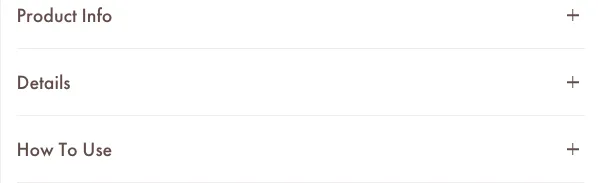
상품 상세 화면 아래의 접는 칸(Product Info, Details, How To Use)은 상세 설명에서 만들어집니다.

상세 설명 안에서 ■ 로 시작하는 문단이 칸의 제목이 됩니다.

그 아래 문단들이 칸의 내용이 됩니다.

다음 ■ 제목이나 사진을 만나면 칸이 끝납니다.

쓰는 법

  1. 쇼핑 → 상품 → 상품 수정 → 상세 설명의 한국어 칸을 엽니다.
  2. 통이미지 위쪽에 아래 형식으로 씁니다.
    ■ Product Info
    내용 문단…
    ■ Details
    내용 문단…
    ■ How To Use
    내용 문단…
  3. 저장합니다. 저장하는 즉시 반영됩니다.
상품 상세 접는 칸 Product Info Details How To Use
실제 상세 화면(idx 39)의 접는 칸 3개. 누르면 열립니다. (2026-11-16)

주의

  • ■ 문단 사이에 사진을 넣으면 칸이 그 앞에서 끊깁니다. 사진은 ■ 칸들 아래에 두세요.
  • ■ 기호는 문단 맨 앞에 있어야 합니다.

2-5결제·배송·교환 안내 (하단 공통) 확인됨

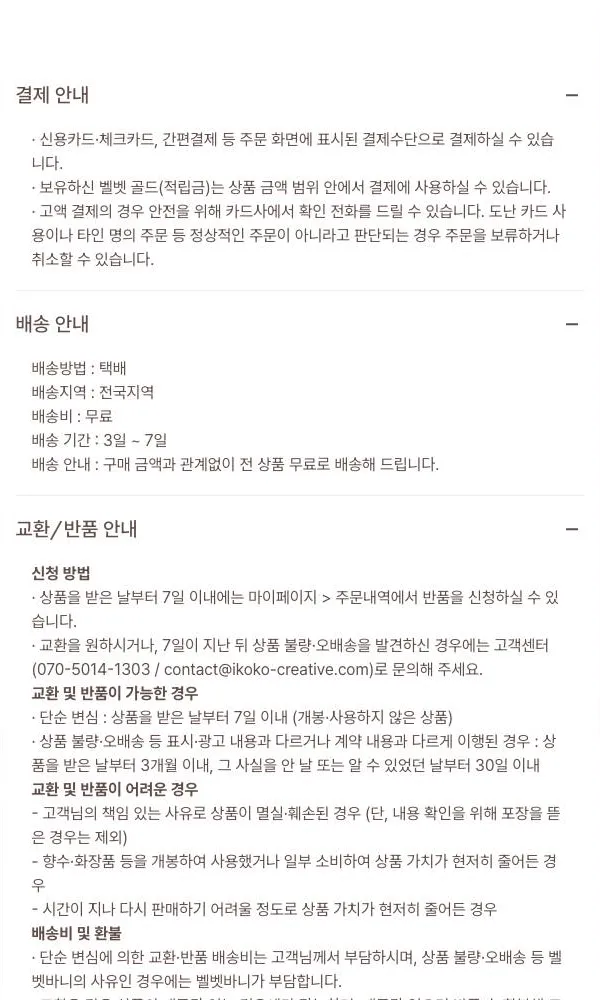
모든 한국어 상품 상세 화면 아래에 결제 안내·배송 안내·교환/반품 안내 칸이 붙습니다.

이 글은 상품마다 쓰지 않고 한 곳에서 관리합니다.

  1. 어드민 쇼핑 설정 → 상품 탭 → 상품 상세 페이지 → 하단 공통으로 갑니다.
  2. "기본 하단 공통"을 엽니다.
  3. ■ 결제 안내, ■ 배송 안내, ■ 교환/반품 안내 제목 아래 내용을 고칩니다. 쓰는 규칙은 2-4와 같습니다.
  4. 창의 "수정"을 누른 뒤 페이지 오른쪽 위 저장을 누릅니다. 저장 즉시 반영됩니다.
상품 상세 하단 결제 안내 배송 안내 교환 반품 안내
하단 공통 글이 접는 칸 3개로 나온 실제 화면(idx 39, 칸을 모두 연 상태). (2026-11-14)
주의쇼핑 설정의 "저장"은 그 탭의 다른 설정도 함께 저장합니다. 다른 칸은 건드리지 마세요. 영어·일본어 사이트의 하단 공통은 확인하지 못했습니다.

2-6상품 목록 위젯 (메인 Best, Shop 쪽들) 확인됨

메인 Best와 Shop 쪽들의 상품 카드는 저희가 만든 커스텀 위젯입니다.

카드의 이름·가격·품절·사진은 어드민 상품 정보를 그대로 씁니다.

쪽위젯 이름어떤 상품이 나오나
HOME 메인 BestVB 베스트위젯 설정에서 고른 상품 4개
Shop 전체VB Shop"SHOP" 카테고리에 든 판매 상품 전체, 등록 순서. 새 상품도 SHOP 카테고리에 넣으면 자동으로 들어갑니다.
Skin Perfume, Perfume Shower Sheet, Hand, Lip, Bunny Edition, Gift, Vetty BunnyVB Shop 고른 상품위젯 설정에서 고른 상품

새 상품을 Best나 분류 쪽에 보이게 하기

  1. 먼저 쇼핑 → 상품에서 상품을 등록하고 판매 중으로 둡니다. Shop 전체에도 보이게 하려면 "SHOP" 카테고리에도 넣습니다.
  2. 디자인 모드에서 그 쪽(예: LIP)을 엽니다.
  3. 상품 목록 위 오른쪽 클릭 → 커스텀 위젯 설정.
  4. 위쪽 진열 대상 검색칸에 상품 이름이나 번호를 넣고 +로 추가합니다.
  5. 필요하면 호버 색·TOP 칸에도 그 상품 번호를 넣습니다.
  6. 게시하기를 누릅니다.
VB Shop 고른 상품 위젯 설정 창의 상품 연동 진열 대상 카테고리 탭
"VB Shop 고른 상품" 설정 창. 위쪽 상품 연동(상품·기획전·카테고리)과 진열 대상 검색칸, 가운데 카테고리 탭 목록, 아래 글자·색 칸이 있습니다. (2026-11-13, 상품을 고르기 전 화면)

주의

  • 분류 쪽은 상품을 카테고리에 넣는 것만으로는 바뀌지 않습니다(1-6). 위젯에서 골라야 합니다.
  • 위젯 위쪽 카테고리 탭 이름·링크는 같은 창의 "카테고리 탭" 목록에서 고칩니다.
  • Shop 전체는 등록 순서로만 정렬됩니다. 원하는 순서로 바꾸는 선택지는 없습니다.
확인 필요11월 14일 카테고리를 새로 만든 뒤, 분류 쪽 위젯이 "상품"으로 고르는 방식인지 "카테고리"로 연결된 방식인지 화면으로 다시 확인하지 못했습니다. 카테고리로 연결돼 있다면 카테고리에 넣는 것만으로 자동 반영됩니다. Gift 탭은 코드로 붙인 것이라 위젯의 카테고리 탭 목록에 보이지 않습니다.

2-7메인 맨 위 사진 (히어로) 확인됨

  1. 디자인 모드 → HOME.
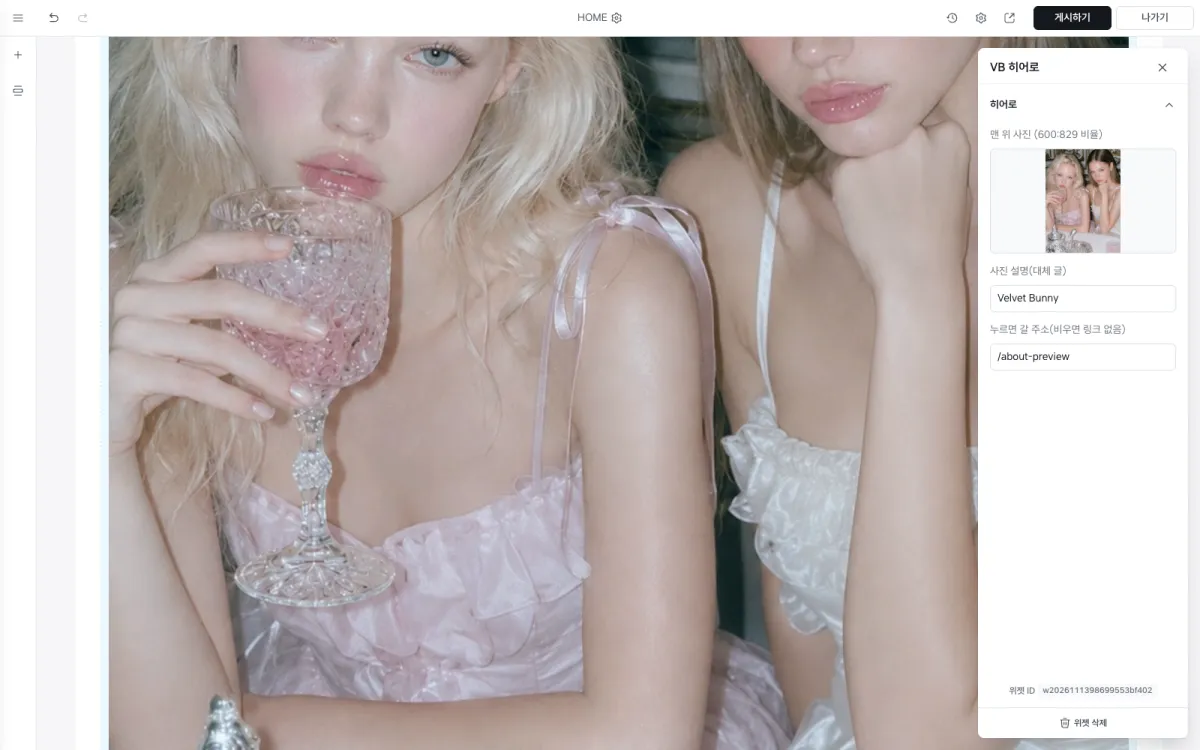
  2. 맨 위 큰 사진 위에서 오른쪽 클릭 → 커스텀 위젯 설정 → "VB 히어로" 창.
  3. 맨 위 사진(600:829 비율) 칸에서 사진을 바꿉니다. jpg·png·gif만 됩니다.
  4. 사진 설명(대체 글)에 짧은 설명을 넣습니다. (지금 "Velvet Bunny")
  5. 누르면 갈 주소에 링크를 넣습니다. 비우면 링크가 없습니다. (지금 비어 있음)
  6. 게시하기.
VB 히어로 위젯 설정 창
"VB 히어로" 설정 창. 이 캡처는 11-13 시험 중이라 주소 칸에 /about-preview가 보입니다. 지금 실제 값은 비어 있습니다(11-16 사이트에서 확인).
주의webp 사진은 칸에 넣어도 조용히 무시됩니다. png나 jpg로 바꿔서 올리세요. 사진은 600:829 비율로 만드세요.

2-8메인 이벤트 배너 확인됨

메인 이벤트 칸은 Event 게시판에 글이 있을 때만 보입니다.

게시판에 글이 0개이면 메인 이벤트 칸이 자동으로 숨고, Event 쪽에는 "진행 중인 이벤트가 없습니다."가 나옵니다.

이벤트를 시작할 때

  1. Event 게시판에 이벤트 글을 올립니다.
  2. 올린 글의 주소를 복사합니다.
  3. 디자인 모드 → HOME → 이벤트 사진 위 오른쪽 클릭 → 커스텀 위젯 설정 → "VB 이벤트 배너" 창.
  4. 배너 사진(600:829 비율), 배너 설명(대체 글), 누르면 갈 주소(이벤트 글)를 바꿉니다.
  5. 필요하면 보이기 시작일·종료일(한국 시간)을 넣습니다. 비우면 제한이 없습니다.
  6. 게시하기.
주의새 이벤트 글을 올려도 배너 사진·링크는 자동으로 바뀌지 않습니다. 위젯 칸에서 직접 바꿔야 합니다.
확인 필요이벤트 배너 설정 창은 이번에 캡처하지 못했습니다. 칸 이름은 위젯 코드 기준입니다. 시작일·종료일을 실제 날짜로 넣어 본 시험은 하지 않았습니다.
2-9오른쪽 액자 영상 확인됨

PC 화면 오른쪽 분홍 액자 안 영상입니다.

  1. 영상(mp4)을 외부 저장소에 올리고 주소를 받습니다. (1-9)
  2. 디자인 모드 → 아무 쪽이나 엽니다 → 맨 아래 "VB 액자 영상 설정" 상자를 찾습니다.
  3. 상자 위 오른쪽 클릭 → 커스텀 위젯 설정.
  4. PC 액자 영상 주소 칸에 mp4 주소를 넣습니다. https로 시작해야 합니다.
  5. 게시하기. 모든 쪽에 같이 적용됩니다.
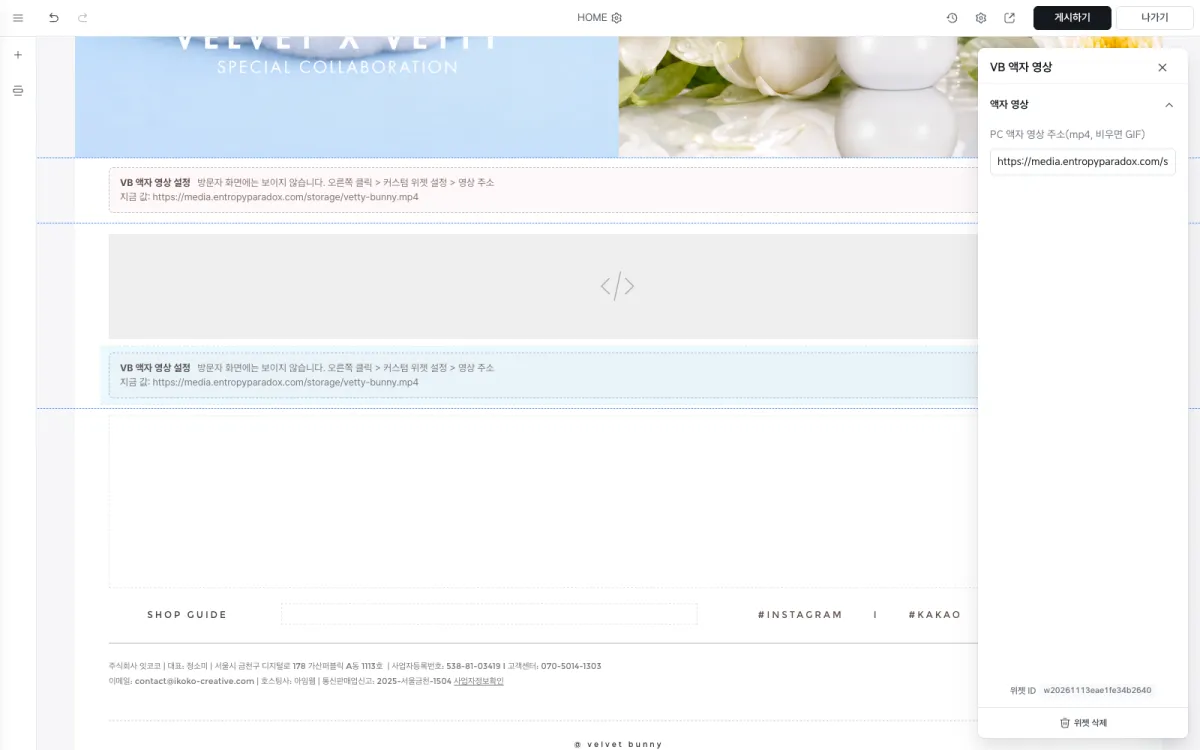
VB 액자 영상 위젯 설정 창
"VB 액자 영상" 설정 창. 지금 값은 https://media.entropyparadox.com/storage/vetty-bunny.mp4 입니다. 이 상자는 디자인 모드에서만 보이고 손님 화면에는 안 보입니다. (2026-11-13)
  • 칸을 비우면 영상 대신 기본 움직이는 그림(GIF)이 나옵니다.
  • 휴대폰에서는 영상이 나오지 않습니다.

2-10Contact 쪽 카카오 링크 확인됨

Contact 쪽의 카카오 링크는 바닥글의 #KAKAO 버튼 주소를 그대로 따라갑니다.

카카오 채널 주소가 바뀌면 바닥글 #KAKAO 버튼의 링크만 고치면 됩니다.

지금 주소는 https://pf.kakao.com/_BFqrG 입니다(11-16 사이트에서 확인).

확인 필요바닥글 #KAKAO 버튼 링크를 고치는 설정 화면은 이번에 캡처하지 못했습니다. Contact 쪽은 디자인 코드가 그리는 화면이라 디자인 모드에서는 보이지 않습니다.

2-11언어 이동 링크 요청 필요

왼쪽 메뉴와 펼침 메뉴의 Language 목록입니다.

  • English → https://www.velvetbunny.shop/
  • Japanese → https://www.velvetbunny.jp/
  • Korean → 지금 쪽 그대로

이 주소는 디자인 코드에 적혀 있습니다. 어드민에서 바꾸는 칸은 없습니다.

도메인을 바꾸면 저희에게 알려 주세요.

2-12검색 결과 카드 색 요청 필요

검색 결과 쪽의 카드도 호버 때 색이 바뀝니다.

이 색은 게시할 때 만든 상품 번호표를 코드 안에 넣어 쓰는 방식입니다.

그래서 새로 등록한 상품은 검색 결과에서 기본 색 #F8EAF1이 나옵니다.

검색 결과 색을 바꾸려면 저희에게 요청해 주세요.

2-13따로 설정할 것 없는 기능 확인됨

아래는 코드가 알아서 처리합니다. 어드민에서 바꿀 것은 없습니다.

  • 페이지를 열 때 아임웹 기본 화면이 잠깐 비치지 않게 막기
  • 사람 아이콘 → 로그인 쪽으로 바로 이동, 로그인·가입 뒤 메인으로 이동
  • 회원가입 → 바로 약관 동의 화면, 한국어 사이트는 카카오 로그인만 표시
  • 펼침 메뉴 회원 칸의 VELVET GOLD(적립금) 표시
  • 상품 상세 제목 글자 크기(32px), 위쪽 머리글 모양
  • 장바구니·주문서·주문 내역 화면 글꼴과 색
주의이 기능들은 아임웹 화면 구조에 기대고 있습니다. 아임웹이 화면을 업데이트하면 모양이 깨질 수 있습니다. 이상하면 화면 캡처와 주소를 저희에게 보내 주세요. 디자인 코드는 직접 고치지 마세요.

3. 확인 필요 목록

이번 가이드에서 화면으로 다시 확인하지 못한 것입니다. 지어내지 않고 여기에 모았습니다.

  1. 상품 수정 화면의 "요약 설명" 칸 정확한 위치와 캡처 (어드민 로그인이 풀려 있어 11-16에 새로 캡처하지 못함)
  2. 분류 쪽 위젯이 "상품 고르기"인지 "카테고리 연결"인지 (11-14 카테고리 생성 이후)
  3. 이벤트 배너 설정 창 캡처, 시작일·종료일 실제 동작
  4. 바닥글 #KAKAO 버튼 링크를 고치는 화면
  5. 맨 위 메뉴 이름을 어드민에서 바꿀 수 있는지
  6. 디자인 모드 게시 기록 창으로 예전 판을 되살리는 동작
  7. 영어·일본어 사이트의 어드민 설정, 디자인 상태, 하단 공통
  8. 적립금의 지금 값(구매 적립 비율, 사용 최소 금액) — 아직 결정 전
  9. 요약 설명이 검색엔진용 설명에도 쓰이는지
  10. 세트·파우치 등 11개 상품의 요약 1·2줄 값 — 값을 받지 못함