1상품 카드 호버 배경색 (5색)
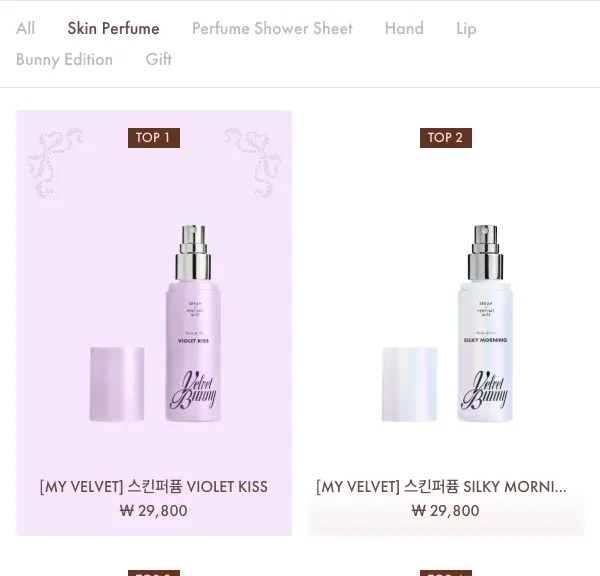
상품 목록에서 카드 위에 마우스를 올리면 카드 배경색이 향마다 다른 색으로 바뀝니다.
- 어디서
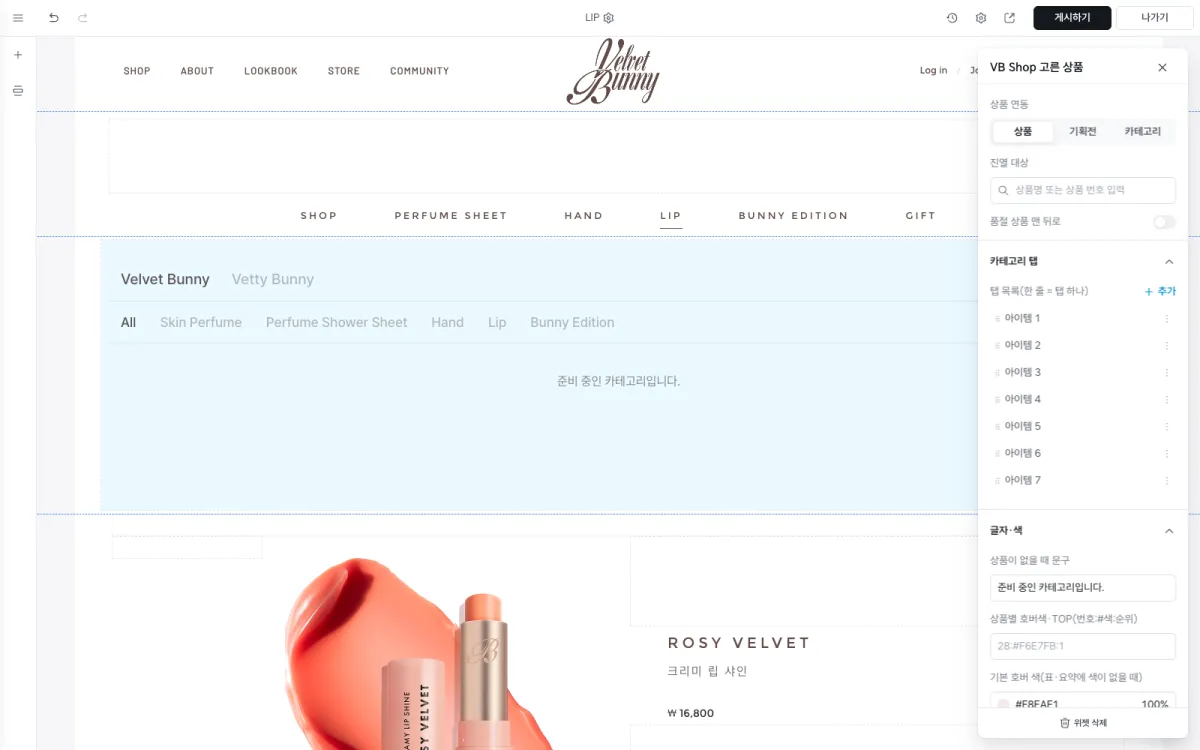
- 디자인 모드 → 상품 목록 위젯 설정 → 글자·색 → "상품별 호버색·TOP"
- 넣는 값
상품번호:#색코드, 여러 개는 쉼표로
5가지 색 코드
| 향 이름 · 색 | 색 코드 |
|---|---|
| FIRST LOVE (퍼스트 러브) · 핑크 | #F8EAF1 |
| VIOLET KISS (바이올렛 키스) · 보라 | #F6E7FB |
| SILKY MORNING (실키 모닝) · 화이트 | #F3F0FE |
| MY SUNSHINE (마이 선샤인) · 하늘 | #D5E7FC |
| FOREVER YOUNG (포에버영) · 그린 | #F0F6B8 |
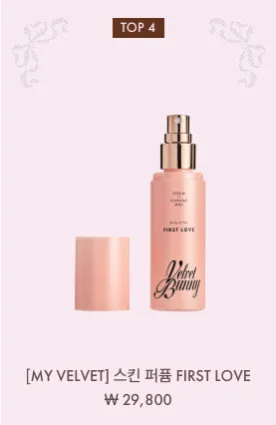
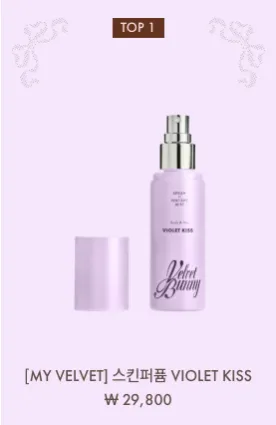
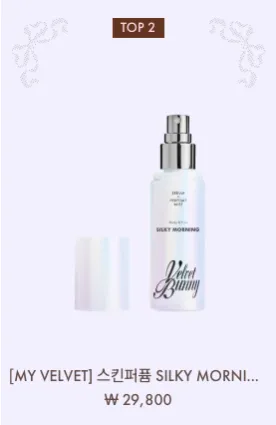
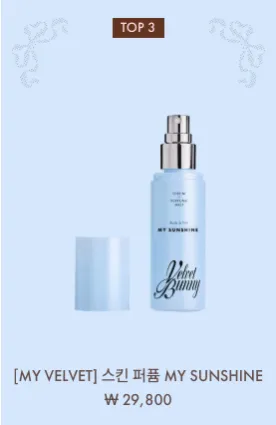
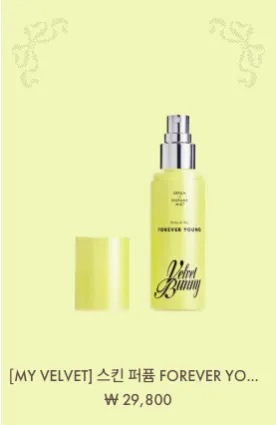
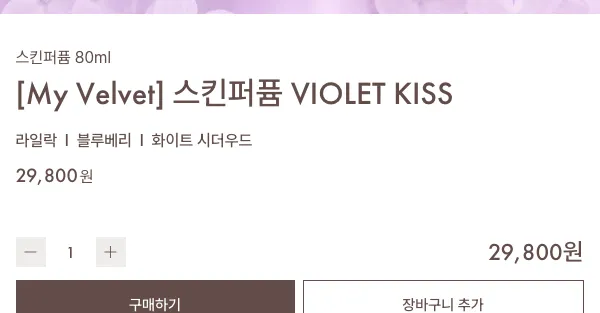
실제 사이트 /skin-perfume 에서 마우스를 올린 화면입니다(2026-11-16). 5개 모두 위 색 코드와 같은 색이 나왔습니다.
색이 정해지는 순서
화면은 아래 순서로 색을 찾고, 먼저 찾은 값을 씁니다.
- 위젯 설정의 "상품별 호버색·TOP" 칸에 그 상품 번호가 있으면 그 색
- 없으면 상품 요약 설명의
color:#색코드줄("요약 설명 3줄") - 둘 다 없으면 위젯 설정의 "기본 호버 색" (지금
#F8EAF1)
방법 1. 위젯 칸에서 바꾸기 (지금 쓰는 방법)
- 어드민 쇼핑 → 상품 목록에서 바꿀 상품의 상품 번호를 확인합니다.
- 디자인 모드에서 그 상품이 보이는 쪽을 엽니다.
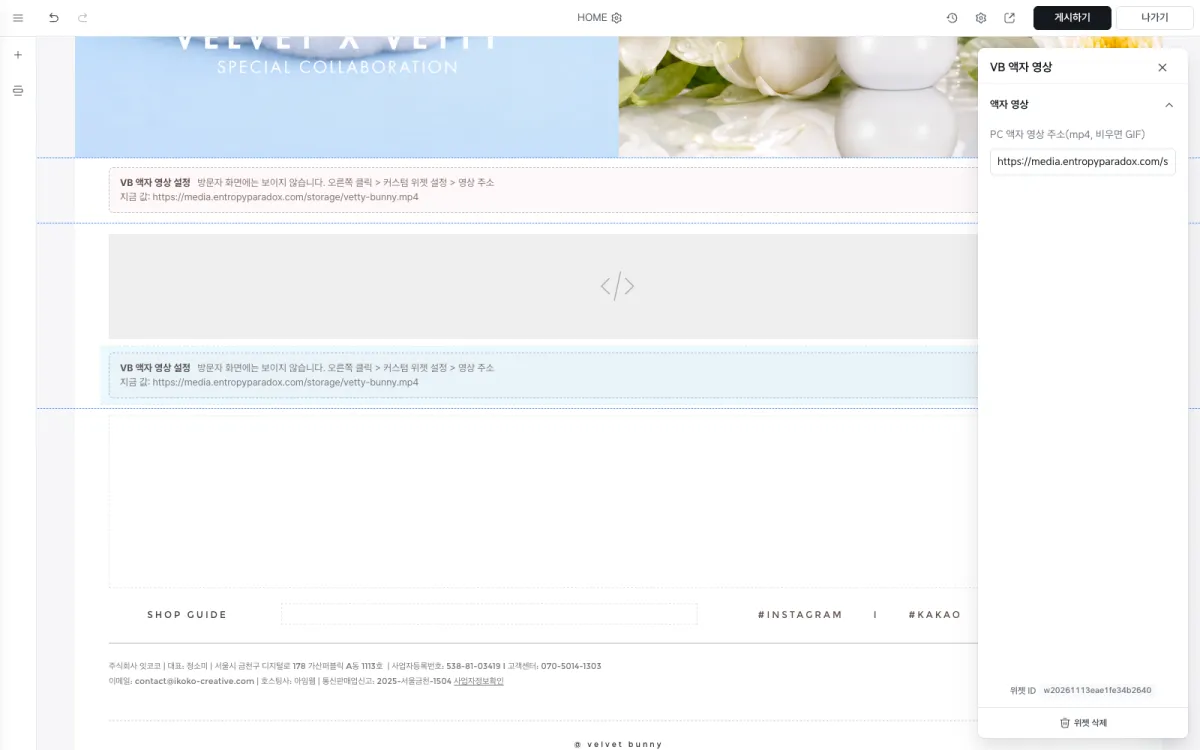
- 상품 목록 위에서 오른쪽 클릭 → 커스텀 위젯 설정 → 글자·색 → 상품별 호버색·TOP(번호:#색:순위) 칸.
상품번호:#색코드형식으로 넣습니다. 예:39:#F6E7FB, 38:#F3F0FE- 칸 밖을 눌러 값을 확정한 뒤 게시하기를 누릅니다.
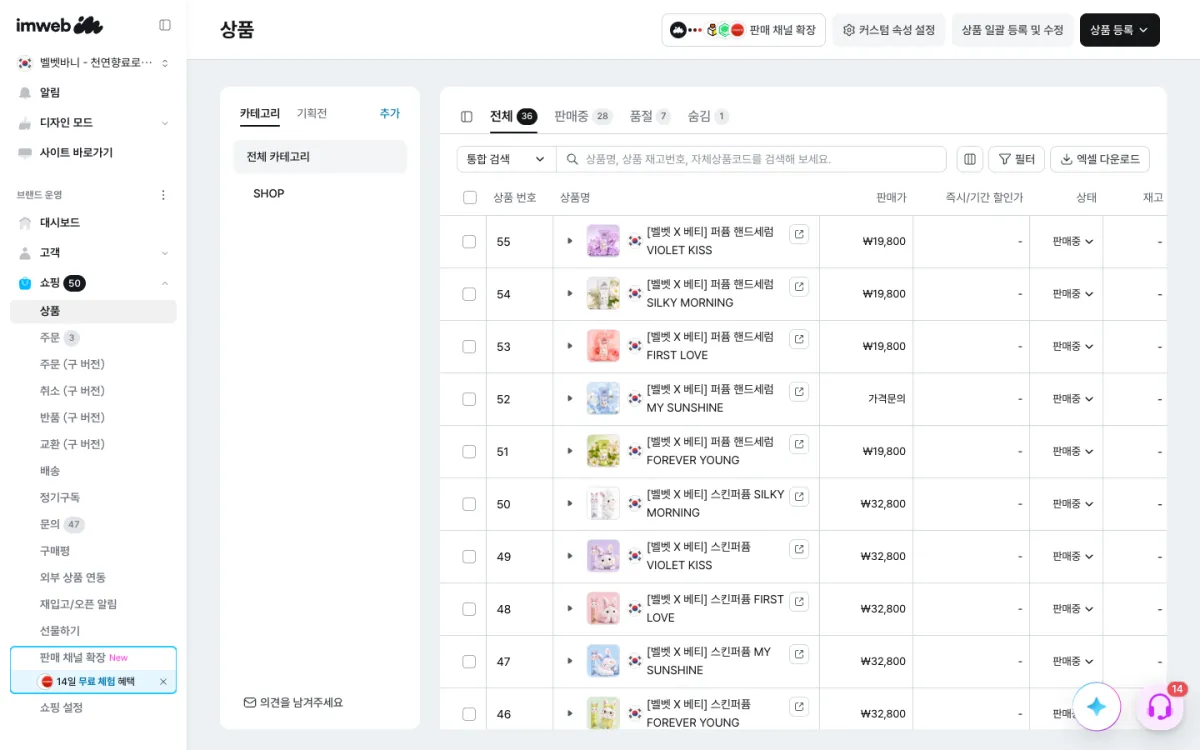
방법 2. 상품 요약 설명에서 바꾸기
위젯 칸에 번호가 없는 상품은 요약 설명 셋째 줄 color:#색코드를 씁니다("요약 설명 3줄"). 저장하면 바로 반영되고 게시하기는 필요 없습니다.
주의
- 색 코드는
#과 6자리(0~9, A~F)로 씁니다. 형식이 틀린 항목은 통째로 무시되고 요약 설명 색, 그것도 없으면 기본 색이 나옵니다. - 위젯 칸은 쪽마다 따로 있습니다. 같은 상품이 여러 쪽에 나오면 쪽마다 고치세요.
- 휴대폰에는 마우스가 없어서 호버 색이 거의 보이지 않습니다.